Domain oomg.de kaufen?
Wir ziehen mit dem Projekt
oomg.de um.
Sind Sie am Kauf der Domain
oomg.de interessiert?
domain@kv-gmbh.de · 0541-91531010
Domain oomg.de kaufen?
Wie erstelle ich ein Makro für die Logitech MX Keys Advanced Tastatur?
Um ein Makro für die Logitech MX Keys Advanced Tastatur zu erstellen, müssen Sie die Logitech Options Software herunterladen und installieren. Öffnen Sie dann die Software und wählen Sie Ihre Tastatur aus. Klicken Sie auf die Schaltfläche "Makros" und dann auf "Neues Makro erstellen". Geben Sie Ihrem Makro einen Namen und wählen Sie die gewünschten Tastenanschläge aus. Speichern Sie das Makro und weisen Sie es einer Taste auf Ihrer Tastatur zu. **
Wie kann man die Logitech MX Keys reinigen?
Um die Logitech MX Keys zu reinigen, können Sie ein weiches, fusselfreies Tuch verwenden, das mit einem milden Reinigungsmittel oder Isopropylalkohol leicht angefeuchtet ist. Wischen Sie vorsichtig über die Tasten und das Gehäuse, um Schmutz und Staub zu entfernen. Vermeiden Sie jedoch das Eintauchen der Tastatur in Wasser oder die Verwendung von aggressiven Reinigungsmitteln, da dies die Tastatur beschädigen kann. **

Ähnliche Suchbegriffe für Logitech-Wave-Keys-for
Top-Angebote
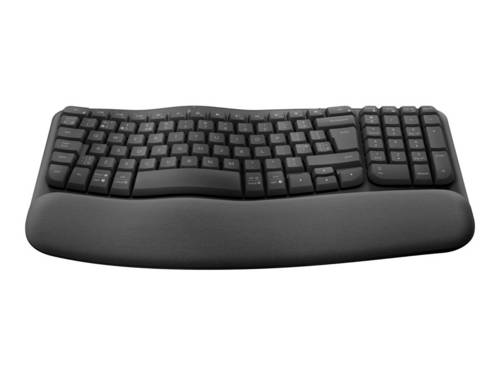
Produkte zum Begriff Logitech-Wave-Keys-for:
-
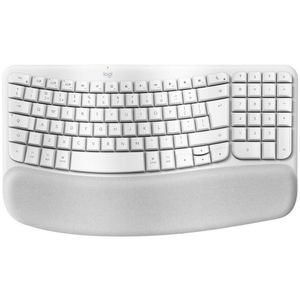
Logitech Tastatur Wave Keys for MAC, mit Handballenauflage, BluetoothGeschwungene Tastatur für natürliches Tippen Gepolsteter Handballenauflage reduziert Beschwerden in Handgelenken und Unterarmen Tasten-Layout mit Beschriftungen für MAC OS Easy-Switch-Technologie für nahtloses Wechseln zwischen 3 Geräten Kompatibel mit der Logitech Flow Technologie Mit Bluetooth für PC, Smartphone oder Tablet geeignet Merkmale: Ausführung: kabellos Lieferung: ohne Maus Anschluss: Bluetooth Besonderheiten: ergonomisch, für mehrere Geräte, für Tablet PC, Handballenauflage, MAC OS, Sondertasten Farbe: weiß weitere Produktinformationen: Tastatur-Layout: deutsch Sondertasten: Stumm, Bildschirmsperre, Multimedia (Play/Pause, Fast Forward), Helligkeit, Desktop anzeigen/ausblenden, Batterie-Check, Rewind, Laut- und Leise-Regelung, Screenshot, Suche, Rollen, Emoji Taste, Task-Ansicht Besonderheit: kabellos Lieferung inkl.: 2x AAA Micro Batterien54,48 €*Versand: 0,00 €Sichere Weiterleitung zum Anbieter
-
Logitech Wave Keys for Business - Graphite - ND - Ergonomische Tastatur - Nordic ISO - SchwarzBüro Tastatur, Größe: volle Größe,wireless Technologie Logi Bolt 2.4 GHz / Bluetooth, Reichweite bis zu:10m, Akku: 2 x AAA, Akkulaufzeit: bis zu 36 Monate, Handgelenkstütze, KompatibilitätWindows / MacOS / Android / IOS, layout: Nordisch (Dänisch - Schwedisch - Norwegisch - Finnisch) QWERTY, Software: Logi Options+ , Farbe: schwarz. . For workdays that go easy on you, Feel the Wave. Wave Keys wireless ergonomic keyboard is shaped to feel instantly familiar and keep you typing all day in a natural position. A cushioned palm rest with memory foam gives your wrists more support throughout the day.67,83 €*Versand: 2,99 €Sichere Weiterleitung zum Anbieter


-
Kann man die Tastenbelegung bei der Logitech MX Keys ändern?
Ja, die Tastenbelegung der Logitech MX Keys kann über die Logitech Options Software angepasst werden. Mit dieser Software können Sie die Funktionen der Tasten ändern, Makros erstellen und die Tastatur an Ihre Bedürfnisse anpassen. **
-
Wird meine Logitech Maus und Tastatur nicht erkannt?
Es gibt verschiedene mögliche Gründe, warum deine Logitech Maus und Tastatur nicht erkannt werden könnten. Es könnte ein Problem mit den Treibern oder der Verbindung sein. Überprüfe, ob die Treiber auf dem neuesten Stand sind und ob die Geräte ordnungsgemäß angeschlossen sind. Wenn das Problem weiterhin besteht, könnte es auch an einem Hardwaredefekt liegen und du solltest den Logitech Support kontaktieren. **
-
Ist es möglich, die Logitech MX Keys Tastatur auch nur über Bluetooth zu verwenden, ohne den Funk-Dongle zu nutzen?
Ja, die Logitech MX Keys Tastatur kann auch über Bluetooth verwendet werden, ohne den Funk-Dongle zu nutzen. Sie können die Tastatur einfach mit Ihrem Bluetooth-fähigen Gerät verbinden und sie drahtlos verwenden. **
-
Wie kann ich Need for Speed auf Maus und Tastatur umstellen?
Um Need for Speed auf Maus und Tastatur umzustellen, öffne das Spiel und gehe in die Einstellungen oder Optionen. Dort solltest du die Möglichkeit haben, die Steuerung auf Maus und Tastatur umzustellen. Wähle diese Option aus und speichere die Einstellungen, um die Änderungen zu übernehmen. **

Warum erkennt die Logitech Gaming Software die Tastatur am Laptop nicht?
Es gibt mehrere mögliche Gründe, warum die Logitech Gaming Software die Tastatur am Laptop nicht erkennt. Möglicherweise ist die Software nicht mit der Tastatur kompatibel oder es liegt ein Treiberproblem vor. Es könnte auch sein, dass die Tastatur nicht ordnungsgemäß an den Laptop angeschlossen ist. Es empfiehlt sich, die Software und Treiber zu aktualisieren und sicherzustellen, dass die Tastatur korrekt angeschlossen ist. **
Suche nach einer Logitech-Tastatur.
Es gibt eine große Auswahl an Logitech-Tastaturen, je nachdem, welche Funktionen und Eigenschaften du suchst. Es ist ratsam, online nach Bewertungen und Empfehlungen zu suchen, um die beste Option für deine Bedürfnisse zu finden. Vergiss nicht, auch die Kompatibilität mit deinem Betriebssystem und anderen Geräten zu überprüfen. **
Top-Angebote
Produkte zum Begriff Logitech-Wave-Keys-for:
-
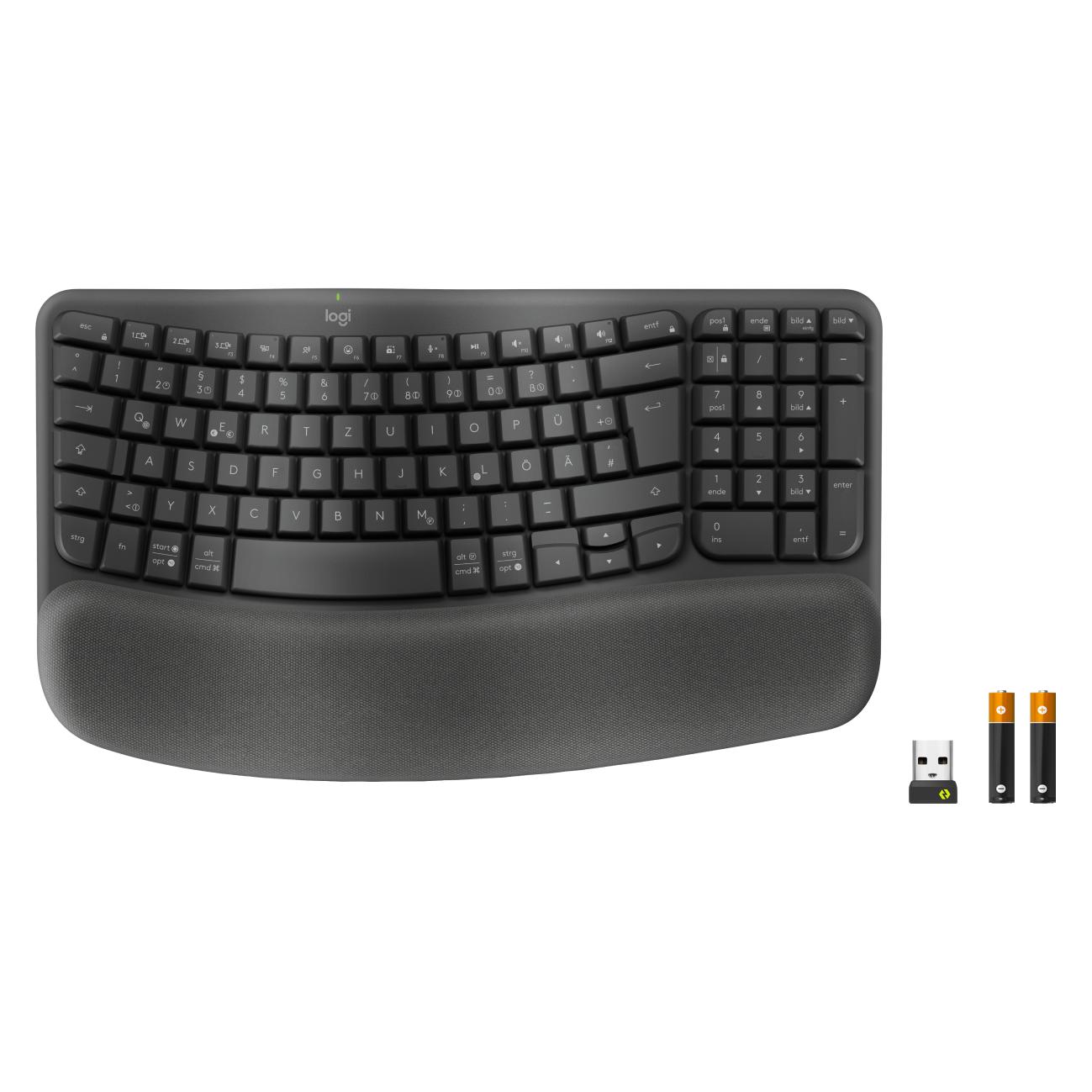
Logitech Wave Keys for Business, kabellose TastaturLogitech 920-012327. Tastatur Formfaktor: Volle Größe (100%). Tastatur-Stil: Geschwungen. Übertragungstechnik: Kabellos, Geräteschnittstelle: RF Wireless + Bluetooth, Tastatur-Switch: Membran Key Switch, Tastaturaufbau: QWERTZ. Handgelenkauflage. Empfohlene Nutzung: Büro. Produktfarbe: Graphit70,42 €*Versand: 5,95 €Sichere Weiterleitung zum Anbieter
-
Logitech Tastatur Wave Keys for MAC, mit Handballenauflage, BluetoothGeschwungene Tastatur für natürliches Tippen Gepolsteter Handballenauflage reduziert Beschwerden in Handgelenken und Unterarmen Tasten-Layout mit Beschriftungen für MAC OS Easy-Switch-Technologie für nahtloses Wechseln zwischen 3 Geräten Kompatibel mit der Logitech Flow Technologie Mit Bluetooth für PC, Smartphone oder Tablet geeignet Merkmale: Ausführung: kabellos Lieferung: ohne Maus Anschluss: Bluetooth Besonderheiten: ergonomisch, für mehrere Geräte, für Tablet PC, Handballenauflage, MAC OS, Sondertasten Farbe: weiß weitere Produktinformationen: Tastatur-Layout: deutsch Sondertasten: Stumm, Bildschirmsperre, Multimedia (Play/Pause, Fast Forward), Helligkeit, Desktop anzeigen/ausblenden, Batterie-Check, Rewind, Laut- und Leise-Regelung, Screenshot, Suche, Rollen, Emoji Taste, Task-Ansicht Besonderheit: kabellos Lieferung inkl.: 2x AAA Micro Batterien54,48 €*Versand: 0,00 €Sichere Weiterleitung zum Anbieter
-
Wie erstelle ich ein Makro für die Logitech MX Keys Advanced Tastatur?
Um ein Makro für die Logitech MX Keys Advanced Tastatur zu erstellen, müssen Sie die Logitech Options Software herunterladen und installieren. Öffnen Sie dann die Software und wählen Sie Ihre Tastatur aus. Klicken Sie auf die Schaltfläche "Makros" und dann auf "Neues Makro erstellen". Geben Sie Ihrem Makro einen Namen und wählen Sie die gewünschten Tastenanschläge aus. Speichern Sie das Makro und weisen Sie es einer Taste auf Ihrer Tastatur zu. **
-
Wie kann man die Logitech MX Keys reinigen?
Um die Logitech MX Keys zu reinigen, können Sie ein weiches, fusselfreies Tuch verwenden, das mit einem milden Reinigungsmittel oder Isopropylalkohol leicht angefeuchtet ist. Wischen Sie vorsichtig über die Tasten und das Gehäuse, um Schmutz und Staub zu entfernen. Vermeiden Sie jedoch das Eintauchen der Tastatur in Wasser oder die Verwendung von aggressiven Reinigungsmitteln, da dies die Tastatur beschädigen kann. **
-
Kann man die Tastenbelegung bei der Logitech MX Keys ändern?
Ja, die Tastenbelegung der Logitech MX Keys kann über die Logitech Options Software angepasst werden. Mit dieser Software können Sie die Funktionen der Tasten ändern, Makros erstellen und die Tastatur an Ihre Bedürfnisse anpassen. **
-
Wird meine Logitech Maus und Tastatur nicht erkannt?
Es gibt verschiedene mögliche Gründe, warum deine Logitech Maus und Tastatur nicht erkannt werden könnten. Es könnte ein Problem mit den Treibern oder der Verbindung sein. Überprüfe, ob die Treiber auf dem neuesten Stand sind und ob die Geräte ordnungsgemäß angeschlossen sind. Wenn das Problem weiterhin besteht, könnte es auch an einem Hardwaredefekt liegen und du solltest den Logitech Support kontaktieren. **
Ähnliche Suchbegriffe für Logitech-Wave-Keys-for
-
Logitech Wave Keys for Business - Graphite - ND - Ergonomische Tastatur - Nordic ISO - SchwarzBüro Tastatur, Größe: volle Größe,wireless Technologie Logi Bolt 2.4 GHz / Bluetooth, Reichweite bis zu:10m, Akku: 2 x AAA, Akkulaufzeit: bis zu 36 Monate, Handgelenkstütze, KompatibilitätWindows / MacOS / Android / IOS, layout: Nordisch (Dänisch - Schwedisch - Norwegisch - Finnisch) QWERTY, Software: Logi Options+ , Farbe: schwarz. . For workdays that go easy on you, Feel the Wave. Wave Keys wireless ergonomic keyboard is shaped to feel instantly familiar and keep you typing all day in a natural position. A cushioned palm rest with memory foam gives your wrists more support throughout the day.67,83 €*Versand: 2,99 €Sichere Weiterleitung zum Anbieter
-
Logitech Wave Keys and Lift Combo - Tastatur & Maus Set - 98% - Deutsch - SchwarzWave Keys: Büro Tastatur, Größe: volle Größe,Akku: 2 x AAA, Akkulaufzeit: bis zu 36 Monate, layout: Deutsch QWERTY Lift: Büromaus, optical Sensor mit 400 - 4000 einstellbare dpi, dpi-Taste, Akku: 1 x AA, Akkulaufzeit: bis zu 24 Monate, vertikal Scroll-Rad, kann benutzt werden von für Rechtshänder, Wireless Technologie Logi Bolt 2.4 GHz, KompatibilitätWindows / MacOS Software: Logi Options+ Farbe: grau / schwarz129,99 €*Versand: 5,99 €Sichere Weiterleitung zum Anbieter
-
Ist es möglich, die Logitech MX Keys Tastatur auch nur über Bluetooth zu verwenden, ohne den Funk-Dongle zu nutzen?
Ja, die Logitech MX Keys Tastatur kann auch über Bluetooth verwendet werden, ohne den Funk-Dongle zu nutzen. Sie können die Tastatur einfach mit Ihrem Bluetooth-fähigen Gerät verbinden und sie drahtlos verwenden. **
-
Wie kann ich Need for Speed auf Maus und Tastatur umstellen?
Um Need for Speed auf Maus und Tastatur umzustellen, öffne das Spiel und gehe in die Einstellungen oder Optionen. Dort solltest du die Möglichkeit haben, die Steuerung auf Maus und Tastatur umzustellen. Wähle diese Option aus und speichere die Einstellungen, um die Änderungen zu übernehmen. **
-
Warum erkennt die Logitech Gaming Software die Tastatur am Laptop nicht?
Es gibt mehrere mögliche Gründe, warum die Logitech Gaming Software die Tastatur am Laptop nicht erkennt. Möglicherweise ist die Software nicht mit der Tastatur kompatibel oder es liegt ein Treiberproblem vor. Es könnte auch sein, dass die Tastatur nicht ordnungsgemäß an den Laptop angeschlossen ist. Es empfiehlt sich, die Software und Treiber zu aktualisieren und sicherzustellen, dass die Tastatur korrekt angeschlossen ist. **
-
Suche nach einer Logitech-Tastatur.
Es gibt eine große Auswahl an Logitech-Tastaturen, je nachdem, welche Funktionen und Eigenschaften du suchst. Es ist ratsam, online nach Bewertungen und Empfehlungen zu suchen, um die beste Option für deine Bedürfnisse zu finden. Vergiss nicht, auch die Kompatibilität mit deinem Betriebssystem und anderen Geräten zu überprüfen. **
* Alle Preise verstehen sich inklusive der gesetzlichen Mehrwertsteuer und ggf. zuzüglich Versandkosten. Die Angebotsinformationen basieren auf den Angaben des jeweiligen Shops und werden über automatisierte Prozesse aktualisiert. Eine Aktualisierung in Echtzeit findet nicht statt, so dass es im Einzelfall zu Abweichungen kommen kann. ** Hinweis: Teile dieses Inhalts wurden von KI erstellt.